目次
実況等見ながらでも音を載せずゲーム音有で録画できる方法【初心者向け】
「ゲームを録画したいけど、実況配信も見たい!」みたいなことありませんか?
といいながらちょっと特殊な状況なのであまりないかもしれませんが…
この記事では、ゲーム動画と音だけ録画して、YouTubeなどの動画の音は入れない方法を紹介します。
✅ 用意するもの
- OBS Studio
- Windows 10 / 11(音量ミキサーでアプリごとに音を分けられる)ため
全体の流れ
- YouTubeや実況の音を別デバイスに出力する
- OBSではゲームの音だけを録音するように設定する
- テスト録画で確認する
① YouTube(実況)とゲームの音を分ける準備
- YouTube(ブラウザ)を開いた状態にする
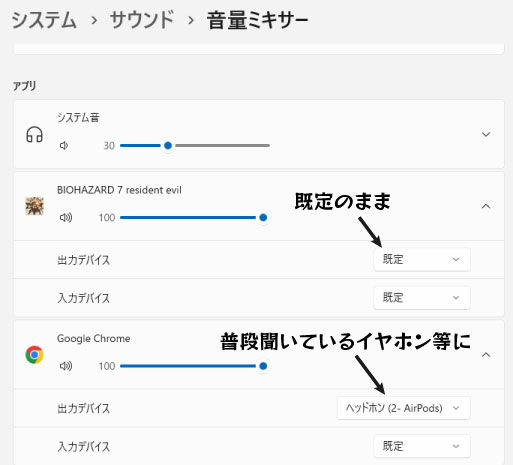
- Windowsの右下スピーカーアイコンを右クリック → 「音量ミキサー」 を開くブラウザ(例:Google Chrome)の「出力デバイス」をクリックして、
- ヘッドホンなど別の出力先を選択します。
- 「出力デバイス(出力先)」の欄で、
- ゲーム → スピーカー(既定)
- ブラウザ(YouTube)→ 別の出力(ヘッドホン等使っているもの)
② OBSでの設定
● 1)音声設定を開く
OBSを起動
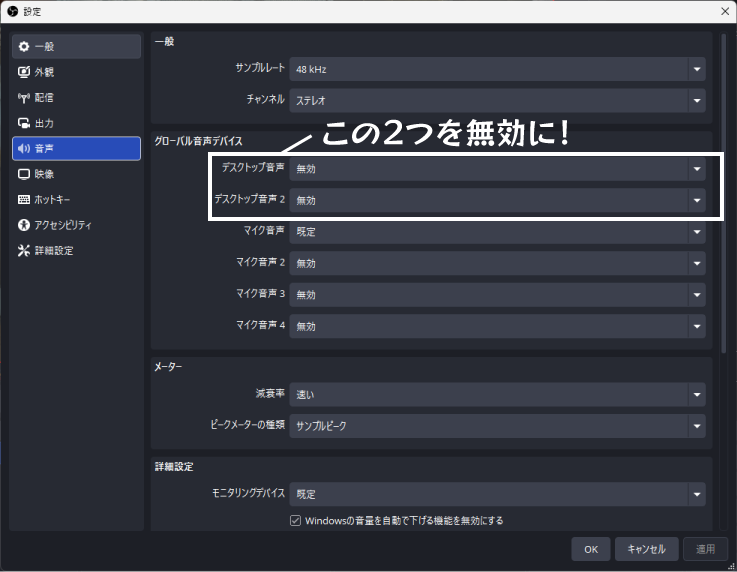
右下の 「設定」→「音声」 をクリック
● 2)音声デバイスの設定
デスクトップ音声とデスクトップ音声2を無効にする
● 3)ゲーム音だけ取る方法
ゲームを「アプリ音声キャプチャ」で追加
OBSの「ソース」→ +ボタン →「アプリケーション音声キャプチャ(ベータ)」を選択
※アプリケーション音声キャプチャ(ベータ)はOBS 28以降で使用可能です。
バージョンが古い場合は、OBSの更新をおすすめします。
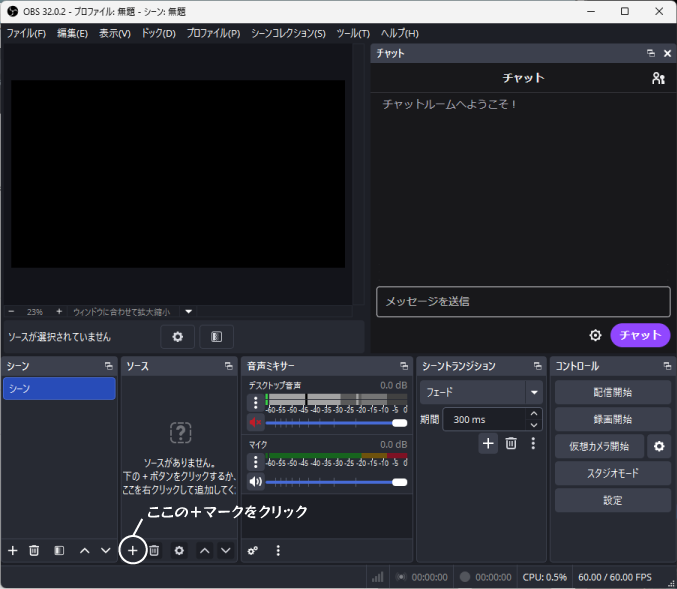
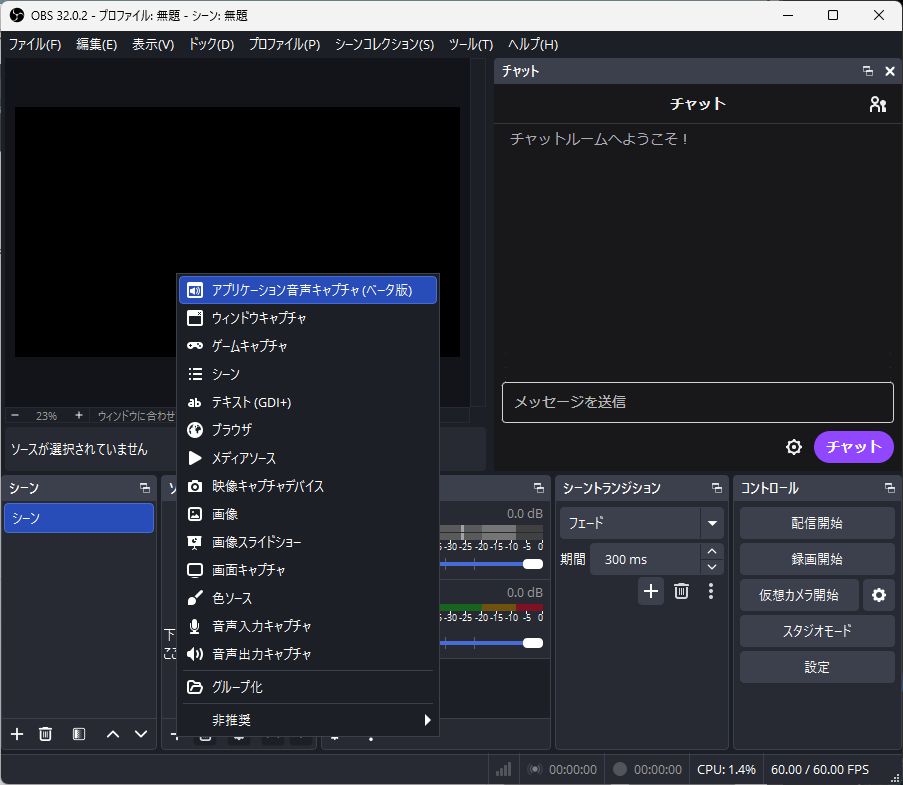
任意の名前を付ける → 「ウィンドウを選択」でゲームを指定
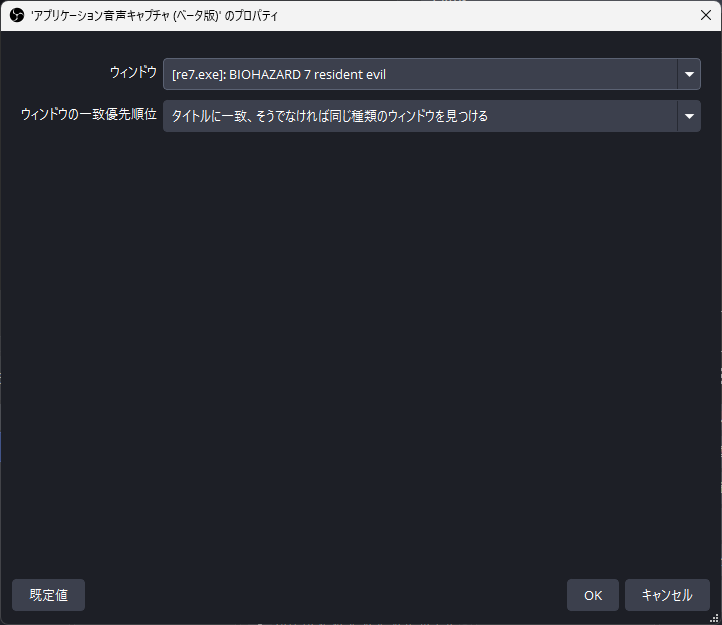
これでOBSはゲームの音だけをキャプチャします
YouTube・ブラウザの音は含まれません
③ テスト録画で確認しよう
- YouTube動画もなど再生しながらOBSの「録画開始」を押して、数秒プレイ
- 録画を止めて動画を確認
- ✅ ゲーム音だけ入っていればOK
- ❌ YouTubeの音が入っていたら設定を再確認
うまく録音できないときは?
・ゲームがウィンドウモードで起動しているか確認
・OBSを再起動して再度「ウィンドウを選択」
・アプリ音声キャプチャがベータ版なので、互換性の問題もあり
まとめ
ゲーム音だけ録画できれば、実況を見ながらの録画や素材作成にも便利!
自分は記事ようにゲームプレイを振り返るために録画したい、けど実況見つつやりたいなとうい状況でこのOBSを使った方法を調べました。
OBSの「アプリ音声キャプチャ」を活用すれば、音トラブルを色々活用できそうです!
OBSを使えば色々便利なことができそうなので今後色々調べたら記事にしたいと思います!